
VigiaOT iScanner
Primeiros passos com o VigiaOT iScanner
Da instalação ao primeiro relatório de vulnerabilidades — cerca de 20 minutos. A versão gratuita cobre os passos 1–5; o trial acrescenta os passos 6–7. Os nomes dos menus estão em inglês, como na aplicação.
1. Instalar
- Descarregue o instalador pelo link do email.
- Antes de o executar, confirme que o ficheiro é nosso e não foi alterado: o SHA-256 tem de ser igual ao do email e da página de download. Windows (PowerShell): Get-FileHash .\<instalador> -Algorithm SHA256
- O instalador ainda não tem assinatura digital, por isso o Windows pode mostrar "O Windows protegeu o seu PC" — escolha Mais informações › Executar mesmo assim.
- Instale no portátil que vai levar à fábrica. Não precisa de internet para fazer scans.
2. Primeiro arranque: o seu utilizador
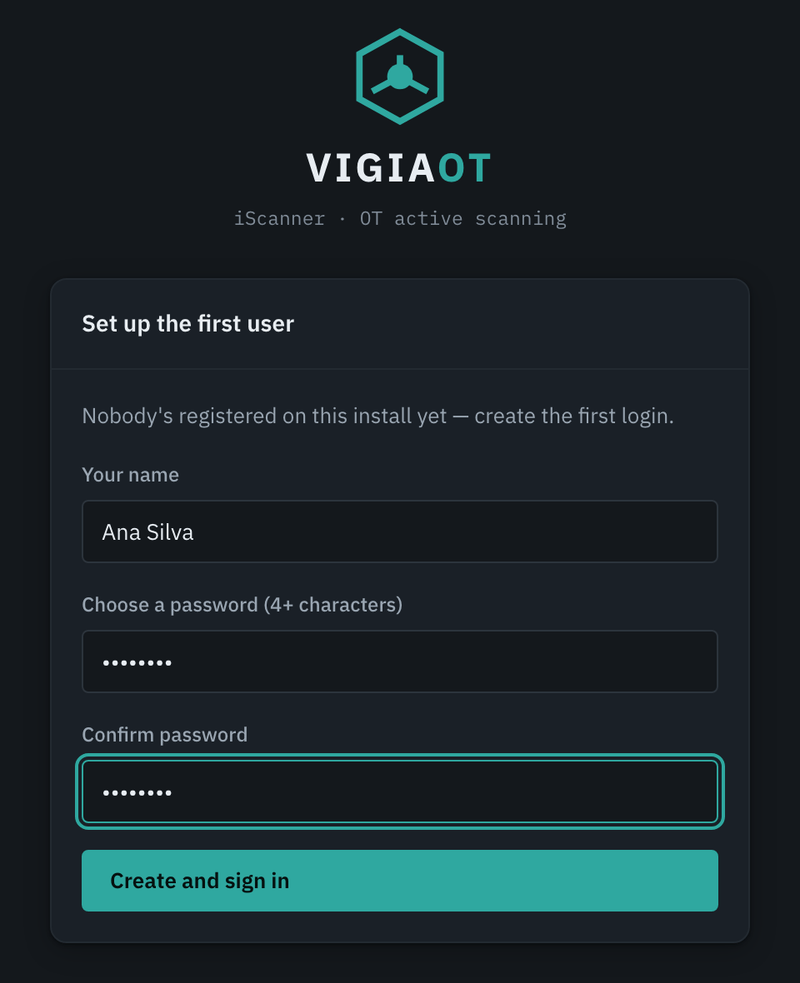
No primeiro arranque, crie o primeiro utilizador: o seu nome e uma password (4 ou mais caracteres). O iScanner pede-a sempre que abre, para proteger os dados do portátil se ficar sem vigilância. Os colegas acrescentam-se depois em Settings › Generic › Team.
3. Fazer o scan de uma célula
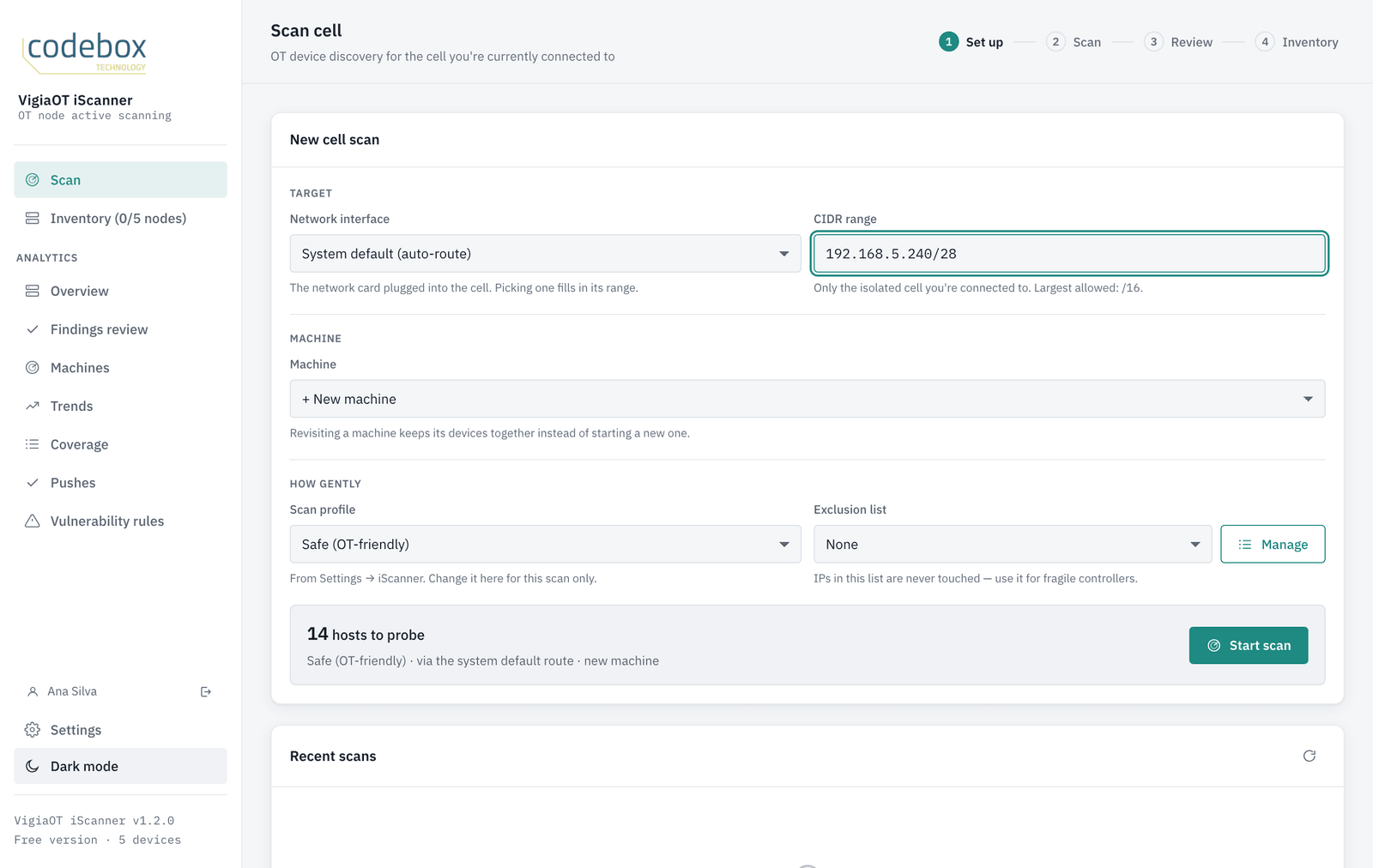
Ligue o portátil à rede da célula, abra Scan e preencha:
- Network interface — a placa de rede ligada à célula; ao escolhê-la, a gama é preenchida.
- CIDR range — só a célula a que está ligado (p. ex. 192.168.10.0/24; o máximo é /16).
- Machine — "+ New machine" da primeira vez; escolha-a de novo quando voltar, para os equipamentos ficarem juntos.
- Scan profile — mantenha Safe (OT-friendly). Exclusion list — IPs que nunca são tocados; use-a para controladores frágeis.
O iScanner só lê: identifica os equipamentos pelos seus próprios protocolos (S7, EtherNet/IP, FINS, ADS, Modbus, OPC UA, BACnet…) e nunca escreve neles. Ainda assim, combine uma janela com a fábrica antes de fazer o scan de uma rede em produção.
4. Rever e confirmar
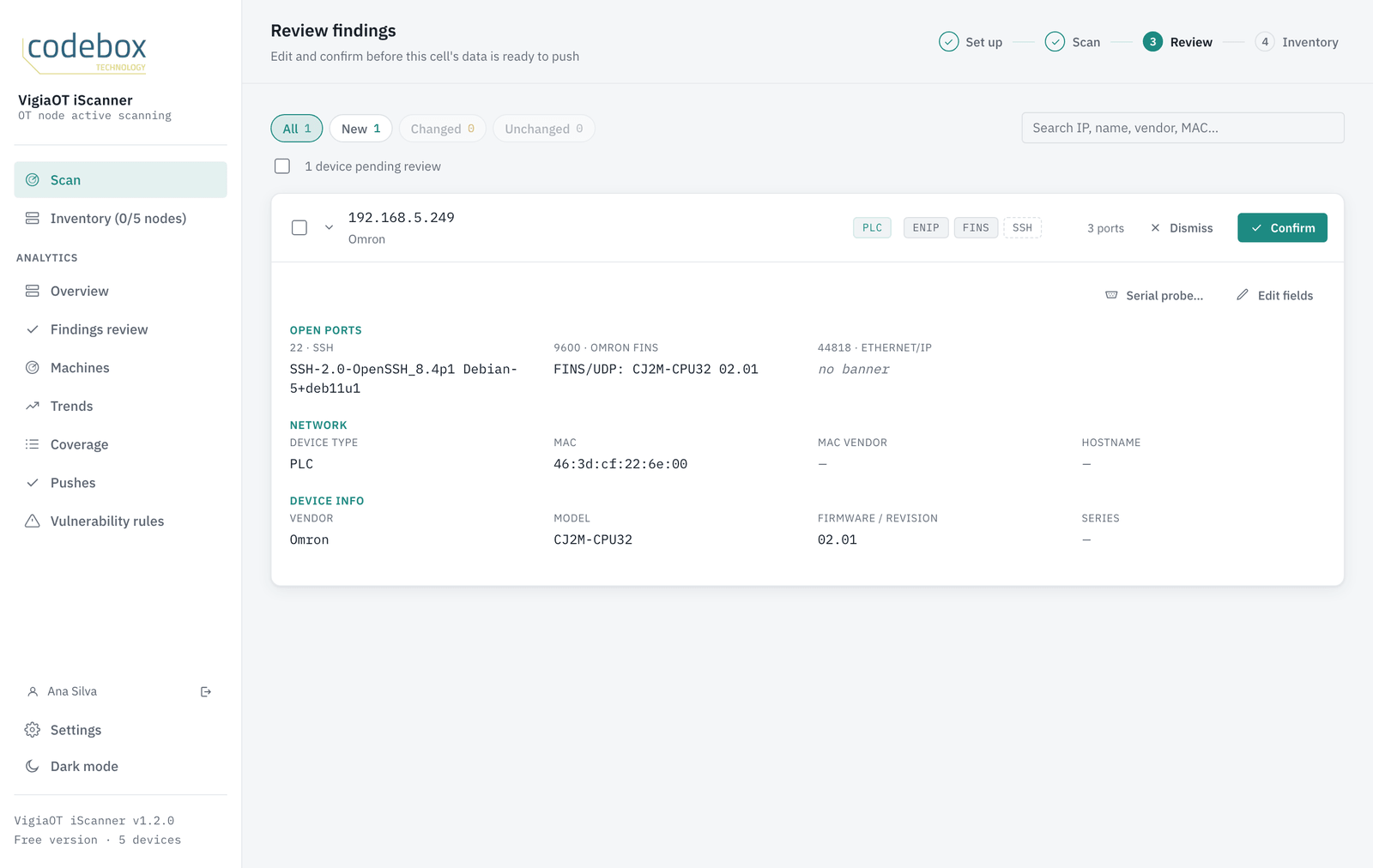
Quando o scan terminar, escolha Review findings. Expanda um equipamento para ver o que foi lido — portas abertas, fabricante, modelo, firmware. Confirme (Confirm) o que pertence ao inventário e ignore (Dismiss) o resto. Edit fields acrescenta o que um scan não consegue saber (número de ativo, responsável…).
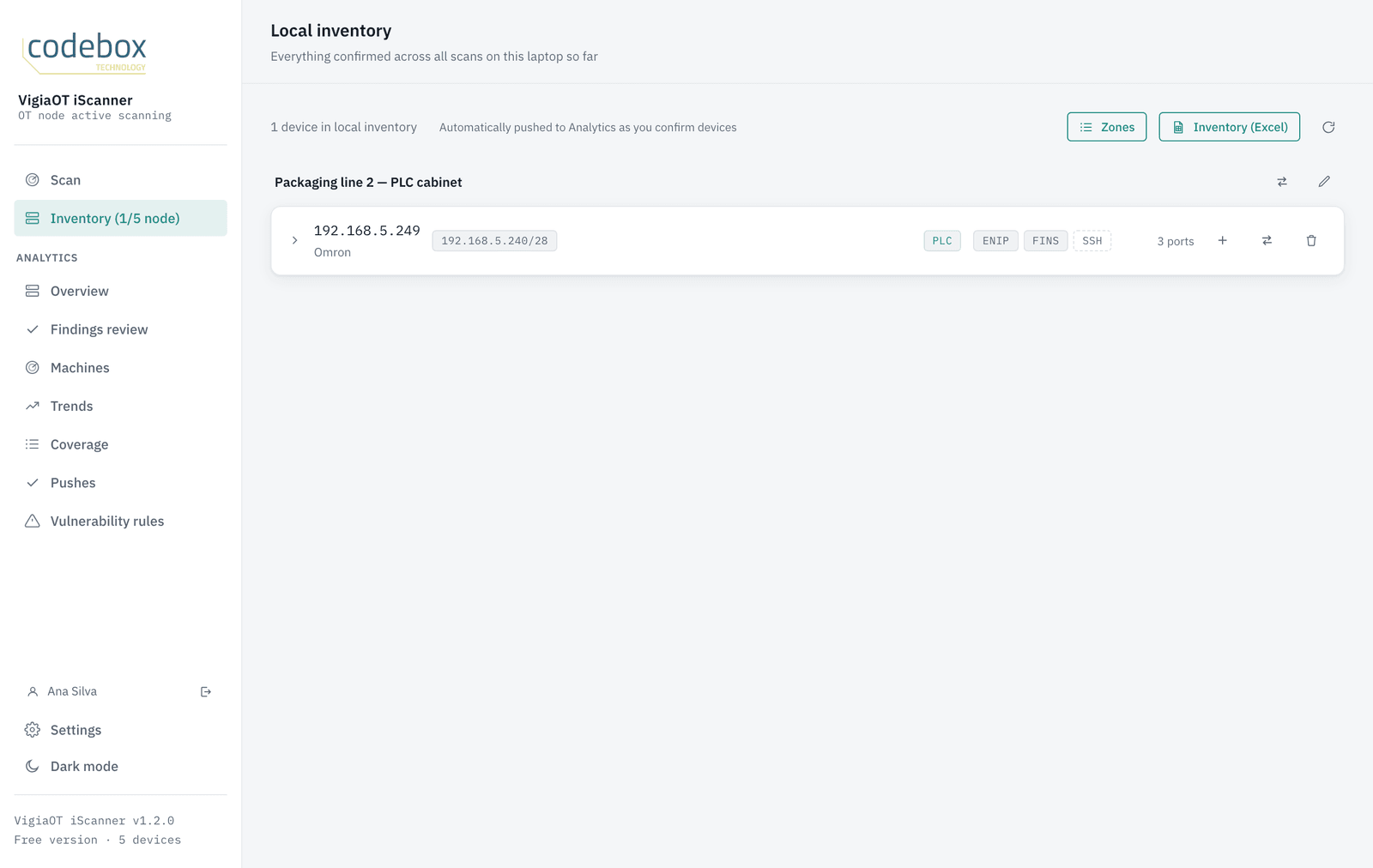
Da primeira vez que confirma equipamentos de um scan, o iScanner pergunta a que máquina pertencem: escolha "This is a new machine" e dê-lhe um nome (p. ex. "Linha de embalagem 2 — armário do PLC").
5. O seu inventário
Inventory lista tudo o que foi confirmado neste portátil, por máquina. Inventory (Excel) exporta-o como evidência para auditoria — âmbito, equipamentos, histórico de alterações e mapeamento de conformidade (NIS2, IEC 62443). Zones agrupa as máquinas em zonas IEC 62443.
A versão gratuita guarda até 5 equipamentos no inventário. Os scans e a revisão mostram sempre tudo — só confirmar mais de 5 é que precisa de trial ou licença.
6. Pedir o trial de 30 dias
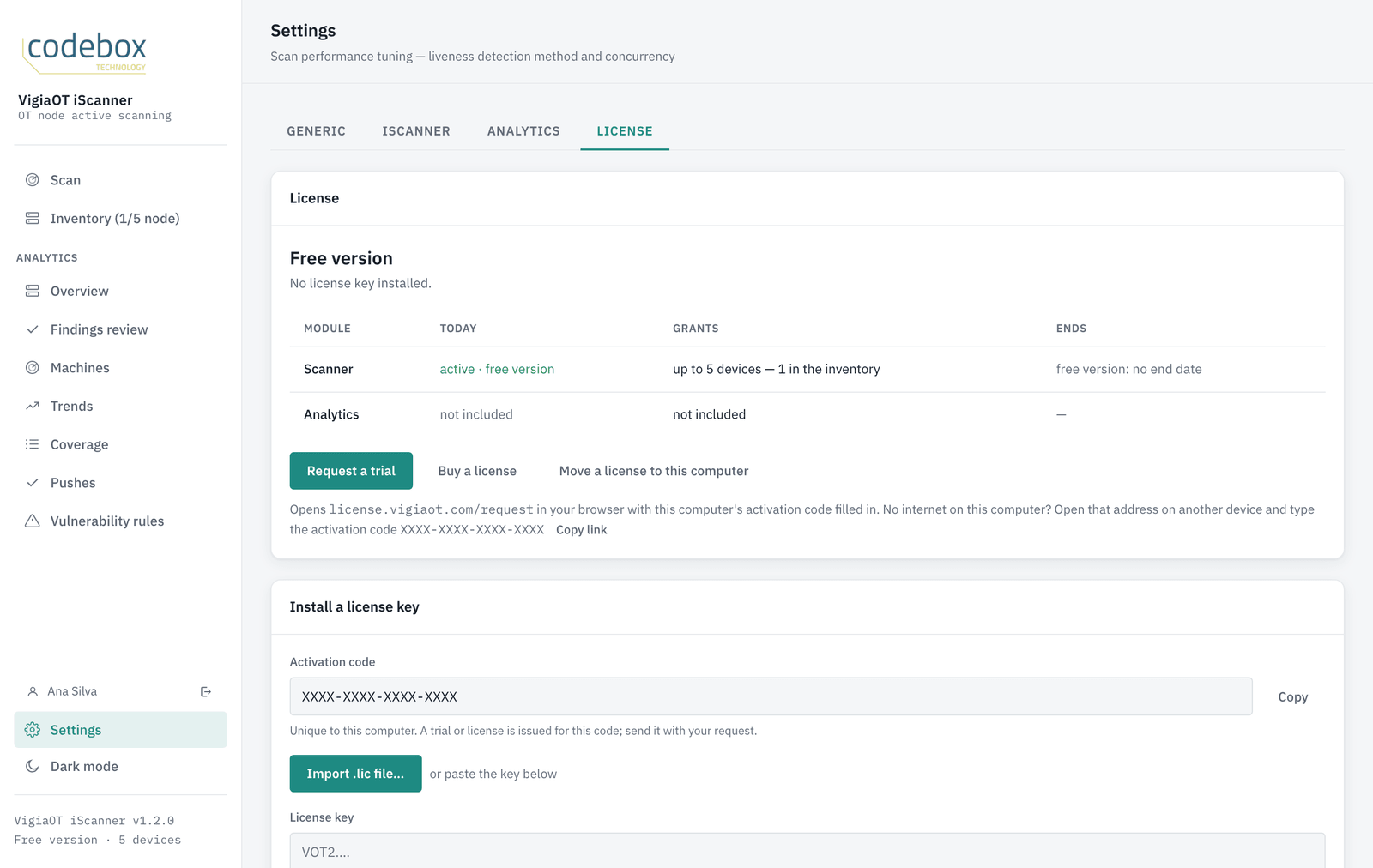
O Analytics (a análise de vulnerabilidades) e mais equipamentos vêm com o trial. No iScanner abra Settings › License e escolha Request a trial: a página do pedido abre no browser com o código de ativação deste computador já preenchido. Sem internet neste portátil? Use Copy link e abra-o noutro equipamento.
Analisamos os pedidos de trial e enviamos a chave por email, com o ficheiro .lic e um certificado de licença. Cole a chave em Install a license key e escolha Install key (ou Import .lic file…). O inventário que já confirmou segue logo para o Analytics.
7. Vulnerabilidades
Com o trial, os equipamentos confirmados são enviados automaticamente para o Analytics. Em Analytics › Overview escolha Check new & changed (ou Check all): cada equipamento é verificado contra o NVD (EUA) e a lista de vulnerabilidades exploradas da CISA. Demora alguns minutos e precisa de internet. A base europeia (ENISA EUVD) pode ser acrescentada em Settings › Analytics.
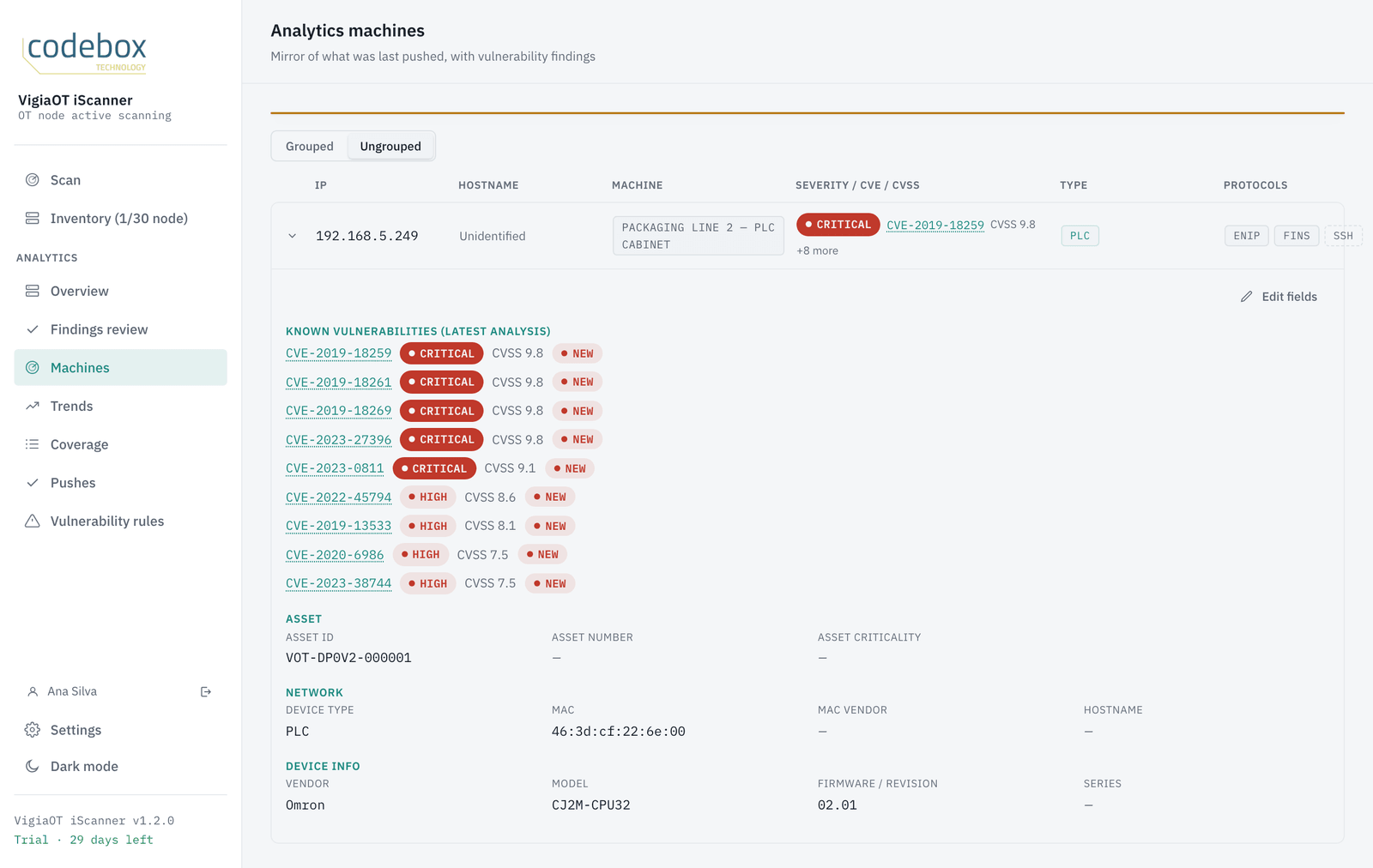
Analytics › Machines mostra as CVE de cada equipamento, com a gravidade e a pontuação CVSS; em Findings review regista a decisão sobre cada uma (accepted risk, mitigation planned, remediated, false positive). No Overview estão os relatórios: Summary (PDF) e Site report (Excel).
Precisa de ajuda?
Responda a qualquer email nosso — respondemos num dia útil. Ou mostramos-lhe numa chamada de 30 minutos.
Pedir uma demonstração Prefere email? codebox@codebox.pt